車の中でネット環境を作る方法はいくつかあります。
Wi-Fiテザリング、車載専用ルーター、有線構成。
私も実際にすべて試してきました。
最初は手軽なWi-Fiテザリングから始めましたが、
動画視聴や複数端末を同時に使うようになると、発熱や通信の不安定さが気になり始めました。
そこで辿り着いたのが、Androidスマホを回線担当にし、無線ハブへLANで渡す「イーサネットテザリング」という構成です。
この記事では、車内利用を前提に実際に使っている構成、必要な機材、安定性や発熱の変化、運用時の注意点までをまとめました。
これから車のネット環境を整えたい方が、自分の使い方に合った方法を選べるよう、体験ベースで解説していきます。
イーサネットテザリングとは?Wi-Fiテザリングとの違い
イーサネットテザリングとは、
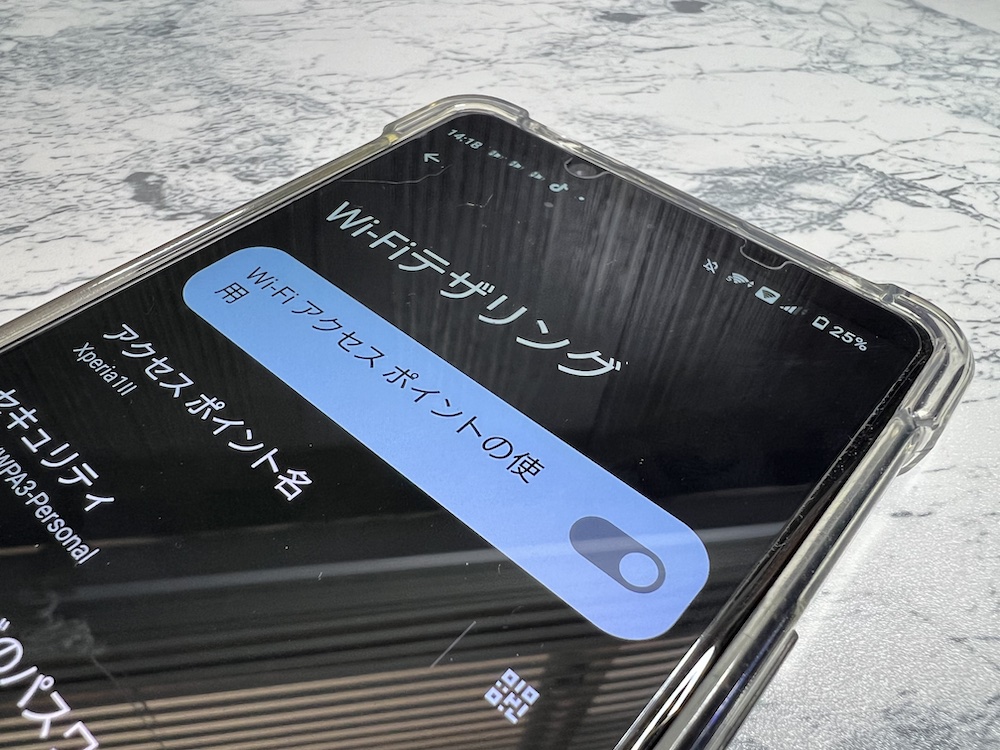
スマホのモバイル回線を「有線LAN」として外部機器へ渡す通信方法です。
一般的なWi-Fiテザリングのように、スマホ自身がアクセスポイントになるのではなく、
「イーサネットアダプタ」という機器を使い、LANケーブル経由でネットワークを構築します。
車の中という環境では、スマホが回線担当、無線ハブがWi-Fi担当という役割分担になるのが特徴です。
私が車内のネット環境を構築する中で、最終的に選択したのが、このイーサネットテザリングです。
イーサネットテザリングの基本構造
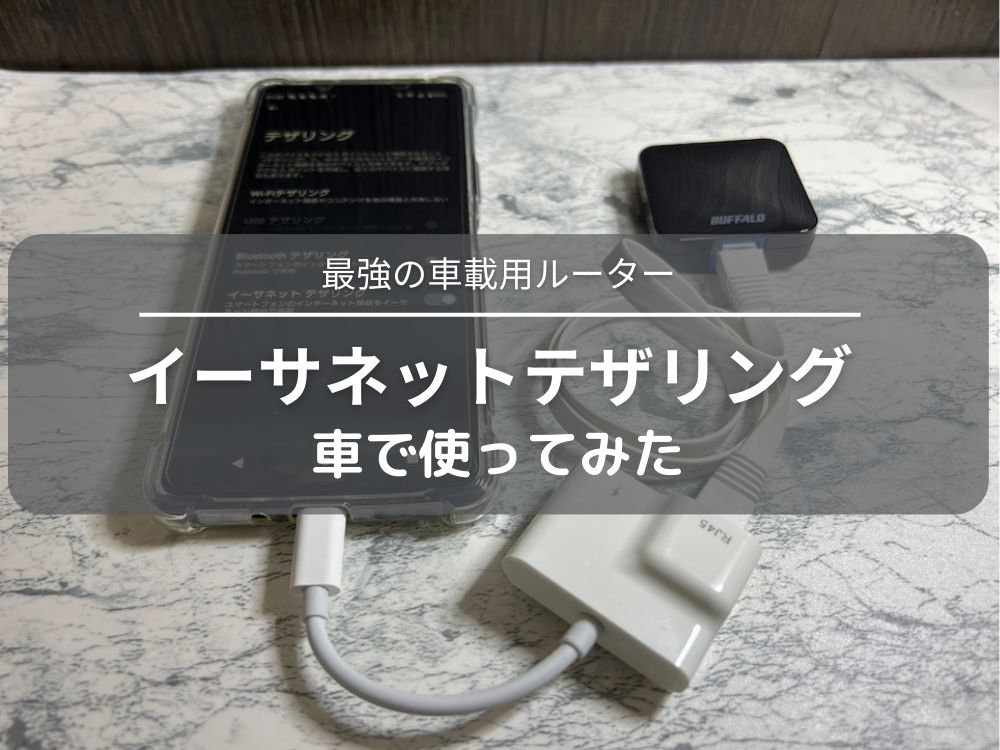
私が実際に使っている構成は、次の4つだけです。
- Androidスマホ
- イーサネットアダプタ
- LANケーブル
- 無線ハブ(ホテル用などの小型ルーター)
スマホはおおもとのネット回線を処理し、無線ハブがLAN側のWi-Fi配信だけを担当します。
このように作業を分けることによって、
スマホ単体でWi-Fiテザリングを行う時よりも、発熱や負荷が分散されやすくなります。
Wi-Fiテザリング・USBテザリングとの違い
Wi-Fiテザリングは手軽に使えるという特徴がありますが、
スマホが回線処理とWi-Fi配信を同時に担当することになります。
長時間の動画視聴や複数台接続では、発熱や速度低下を感じる場面があります。
USBテザリングは有線接続ですが、基本は1台接続が前提です。
車内で複数機器を繋げるような使い方には向きません。
イーサネットテザリングは、
LANを経由して無線ハブへネット回線を渡せるため、スマホは「モデム」に近い役割になります。
結果として接続台数を増やしても動作が安定しやすくなります。
車内利用で安定しやすい理由
Wi-Fiテザリングは長時間利用し続けると、スマホに負担がかかって熱を持ち始めます。
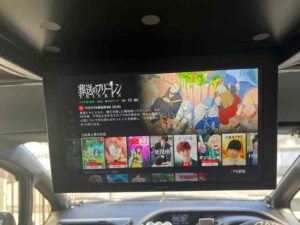
また、ナビやFire TV、スマホを同時に接続すると、通信が途切れる場面もありました。
イーサネットテザリングへ切り替えてからは、無線処理を無線ハブに任せられるため、スマホの状態は通常利用に近い感覚になります。
WAN側とLAN側の役割を分けたことで、車内Wi-Fiを安定させることができました。
では、車の中でネット環境を作る方法は、本当にこの方法が最適なのか。
次はその選択肢を整理していきます。
車のネット環境を構築する方法は3つ

車の中でネット環境を構築する方法はいくつかありますが、
私が実際に試したのは、次の3つです。
- Wi-Fiテザリング
- 車載専用Wi-Fiルーター
- イーサネットテザリング
どの方法が正解、どの方法は不正解という話ではなく、
「ネットを使う環境」と「車の使い方」で正解は変わります。
Wi-Fiテザリングという選択
一番手軽につかえるのは、ご存知「Wi-Fiテザリング」です。
スマホだけで完結するので、機器などの準備はほとんど必要ありません。
私も最初はこの方法からスタートしています。
短時間の利用なら全く問題はありませんし、ナビ更新や軽い通信だけなら十分使えます。
ただ、
車内で動画視聴を続けたり、複数の機器を同時に接続すると、スマホの発熱が目立つようになります。
ネットを長時間利用したい環境では、安定性に不安が残るというのが正直なところです。
車載専用Wi-Fiルーターという選択
次に使ったのが、車載専用のWi-Fiルーターです。
エンジンをかけるだけで、ネットが繋がるという点は魅力でした。
回線の月額費用も驚くほど安く済みます。
ただ、車を作業空間として使う前提では、少し条件が合いませんでした。
- 停車中でもネットを使いたい
- 回線を柔軟に切り替えたい
- 機材を固定化したくない
こうした条件を考えると、専用ルーターは便利ですが自由度が低く感じました。
イーサネットテザリングという選択
その中間に位置するのがイーサネットテザリングです。
スマホの回線を使いながら、Wi-Fi配信は無線ハブに任せるという構成。
スマホだけに負荷が集中しないため、長時間の車内利用でも安定します。
機材は増えますが、役割を分けることで運用の幅が広がります。
この構成に落ち着いた理由は、Androidと有線LANの相性にありました。
次はその部分を書いていきます。
なぜAndroid×有線構成を選んだのか
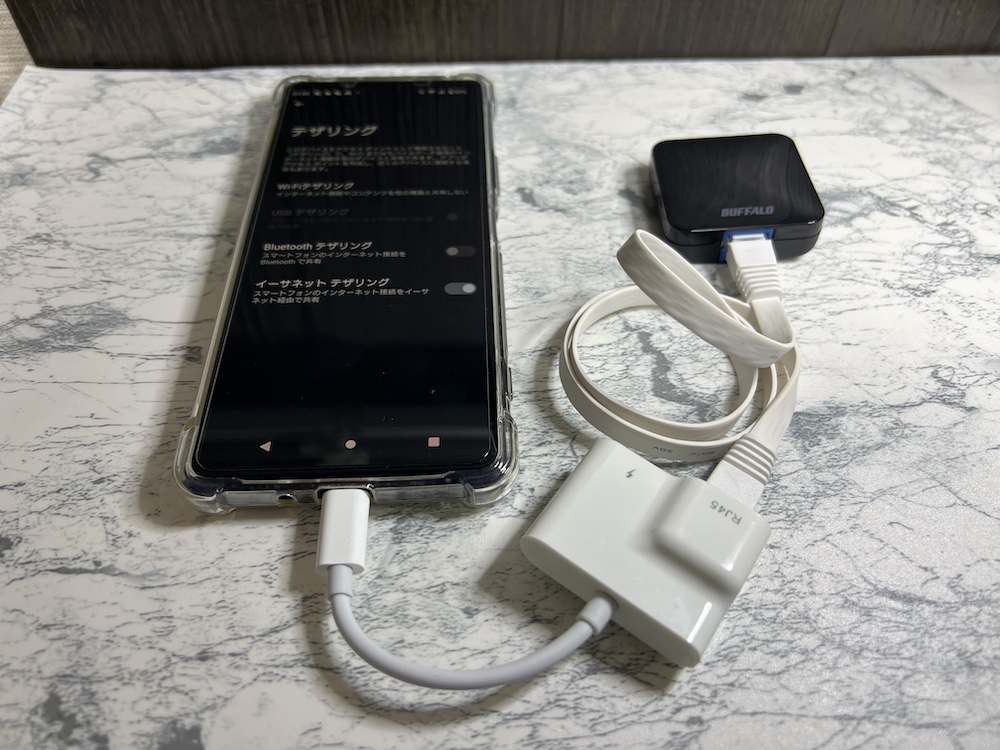
ここまでいくつかの方法を試してきましたが、
最終的に私が選んだのは「Androidスマホ+イーサネットテザリング」という構成です。
理由はシンプルで、車の中で長時間ネットを使う環境の場合、
イーサネットテザリングがいちばん安定して使えたからです。
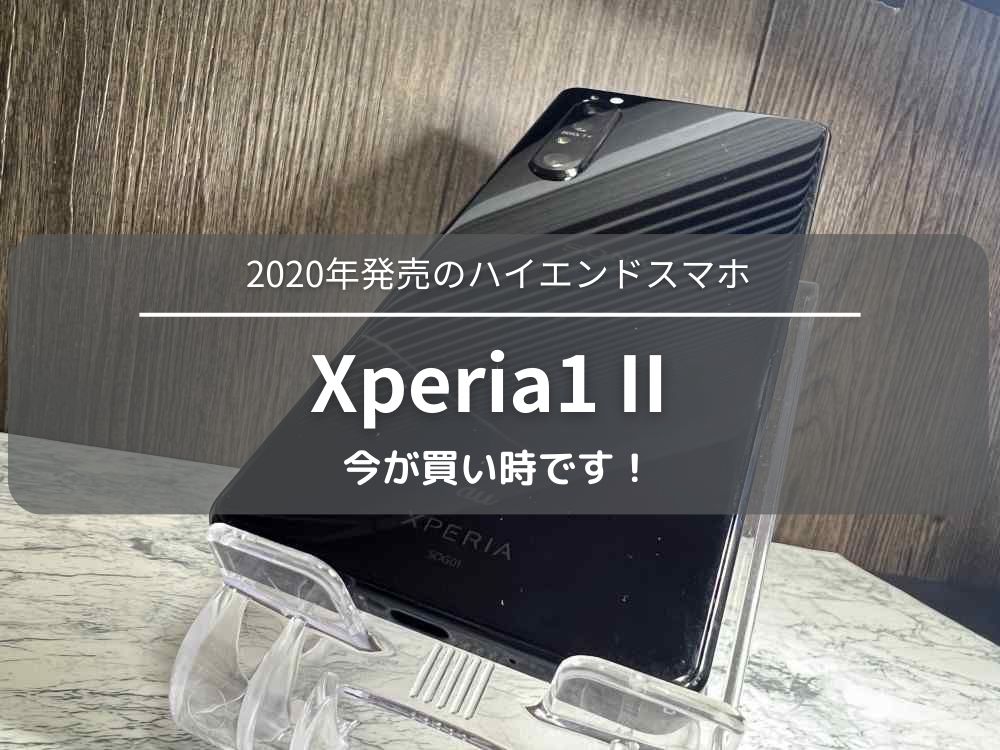
私が現在使っているのはXperia 1iiですが、USB機器との相性も良く、イーサネットアダプタを接続するだけでそのままLAN通信が使える状態になりました。
実際の使用感や車内での運用については、こちらの記事で詳しくまとめています。
👉 Xperia 1iiを車内ネット環境で使っている実機レビューはこちら
Androidスマホを使う理由
イーサネットテザリングを行うには、AndroidOSのバージョン11以降の端末であることが前提になります。
それ以前のAndroidOSやiPhoneでは、イーサネットテザリングは使えません。
私が実際に検証しているのも、AndroidOS11以降の端末です。
私が使っているAndroidスマホ「Xperia1ii」はUSB機器との相性も良く、
イーサネットアダプタを接続するだけでそのままLAN通信が使える状態になりました。
設定も特別なことはしていません。
「イーサネットテザリング」という項目を「オン」にするだけで、Androidスマホが回線担当として動き始めます。
Wi-Fiテザリングのようにアクセスポイントを維持する必要もないので、
スマホ側はあくまで回線処理に集中できる状態になります。
この役割分担が、長時間の車内利用でも安定して使える理由でした。
イーサネット(有線)テザリングという選択
Wi-Fiテザリングでは、スマホが回線処理とWi-Fi配信を同時に担当していました。
この状態では、端末側で動画を流し続けたり、複数台を同時接続するとスマホに負荷が偏ることになります。
以下のように、各端末とのWi-Fi接続を無線ハブに任せるようにしてからは、
役割と負荷を分散することができました。
- スマホ:回線担当(WAN側)
- 無線ハブ:Wi-Fi配信(LAN側)
この分担にしてからは、スマホだけに掛かる負担で熱を持つことも無くなり、
長時間ネットを使っても挙動が安定しやすく、車内での作業や動画視聴でも通信が途切れにくくなっています。
この構成をベースに、必要な機材を揃えていったのが現在の環境です。
次は、実際にイーサネットテザリングに使っている機材についてまとめていきます。
必要な機材|シンプルな構成で十分
イーサネットテザリング。
私も最初は難しそうに感じましたが、実際に使っている機材はとてもシンプル。
現在の車内ネット環境で使っているのは、次の4つだけです。
- Androidスマホ
- イーサネットアダプタ
- LANケーブル
- 無線ハブ(ホテル用などの小型ルーター)
役割としては、スマホが回線担当、無線ハブがWi-Fi配信担当という構成になります。
Wi-Fiテザリングと比較すると機材の数は増えますが、それぞれの役割を分けることで通信の安定性が大きく変わります。
Androidスマホ(回線担当)
WAN側の回線は、普段使っているAndroidスマホをそのまま使っています。
回線契約を増やす必要がないので、車専用の通信費が増えない点は大きなメリットでした。
スマホはあくまで回線処理に集中する役割です。
Wi-Fi配信は無線ハブに任せるため、長時間利用でもスマホの負担は抑えられています。
価格と性能のバランスを見て、私はXperia 1iiを選びました。
イーサネットアダプタ
この構成の中で、いちばん重要だったのがイーサネットアダプタでした。
最初は安価なアダプタを使っていましたが、車内で使っていると通信が途切れることがあり、ここがボトルネックになっていました。
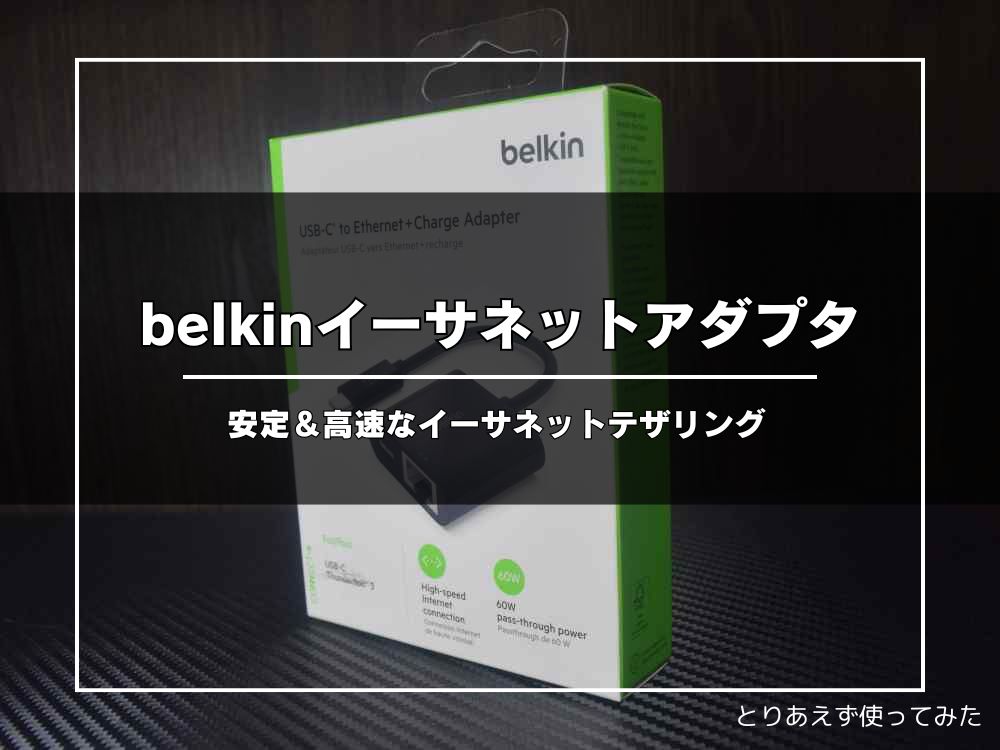
そこでBelkin製のUSB-Cイーサネットアダプタへ交換したところ、通信が安定し、回線速度も体感できるほど変わりました。
小さな機材ですが、ここは妥協しない方が結果的に楽になります。
実際に使って感じた違いや速度比較は、こちらの記事で詳しくまとめています。
👉 BelkinのUSB-C有線LANアダプタを使った実機レビュー
LANケーブル
LANケーブルは特別なものではなく、一般的な短めのケーブルを使っています。
車内では取り回しが大事なので、長すぎないものを選ぶと配線がすっきりします。
通信速度に関しては、普段使いで困る場面はありませんでした。
無線ハブ(小型ルーター)
LAN側のWi-Fi配信は、バッファロー製の小型無線ハブに任せています。
いわゆるホテル用の無線ルーターで、サイズが小さく車の中でも扱いやすいのが特徴です。
スマホが回線処理だけに集中できるのは、この無線ハブがあるからです。
ナビやFire TV、スマホなど複数の端末を同時に接続しても、通信が安定しやすくなりました。
この4つを揃えるだけで、車の中でも安定したネット環境を作ることができます。
LAN側のWi-Fi配信を担当している小型ルーターについては、車内やホテルで実際に使い続けた実測ベースのレビューを別記事にまとめています。
接続台数の限界や、向いている使い方・向いていない使い方も書いているので、導入を検討している方はこちらも参考にしてみてください。
👉 車内Wi-Fi配信を任せている小型ルーターの実機レビュー
では、この構成で実際にどれくらい安定して使えるのか。次はメリットと注意点を書いていきます。
イーサネットテザリングのメリットとデメリット
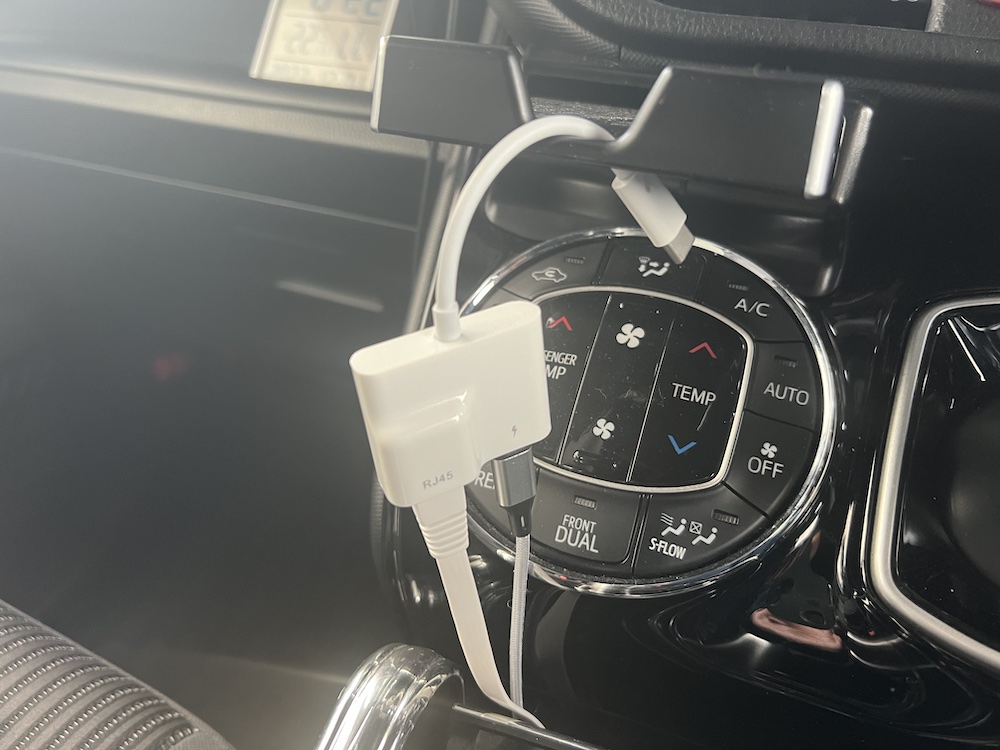
ここまで構成を書いてきましたが、イーサネットテザリングにも当然メリットとデメリットがあります。
実際に車内で使い続けて感じた部分を、そのまま書いていきます。
メリット|長時間使っても安定しやすい
いちばん大きなメリットは、やはり通信の安定性です。
Wi-Fiテザリングでは、スマホが回線処理とWi-Fi配信を同時に担当するため、長時間利用すると発熱が増えやすくなります。
その状態で動画を流し続けたり複数端末を接続すると、通信が途切れることもありました。
イーサネットテザリングにしてからは、
- スマホ:回線担当(WAN側)
- 無線ハブ:Wi-Fi配信(LAN側)
という役割分担になるため、スマホだけに負荷が集中しなくなります。
車内で長時間ネットを使っても挙動が安定しやすく、作業や動画視聴が途切れにくくなりました。
メリット|スマホの発熱が抑えられる
役割を分けたことで、スマホが極端に熱を持つ場面がほとんど無くなりました。
Wi-Fiテザリングを続けていた頃は、本体がかなり熱くなることもありましたが、有線構成にしてからは通常利用に近い温度感で使えています。
長時間使う前提で考えると、この差はかなり大きいと感じています。
デメリット|機材と配線は増える
一方で、デメリットもあります。
Wi-Fiテザリングのようにスマホ1台だけで完結するわけではないので、
- イーサネットアダプタ
- LANケーブル
- 無線ハブ
といった機材が必要になります。
配線も増えるため、最初は少し手間に感じるかもしれません。
ただ、一度構成を決めてしまえば、日常的な運用はそれほど難しくありませんでした。
デメリット|対応機種に制限がある
イーサネットテザリングは、AndroidOS11以降の端末が前提になります。
スマホによってはUSB機器との相性もあるため、事前に対応状況を確認しておいた方が安心です。
私の場合はXperia 1iiで問題なく動作していますが、すべての端末で同じように使えるとは限りません。
このあたりは、手軽さという意味ではWi-Fiテザリングの方が上だと感じました。
メリットとデメリットを踏まえたうえで、私の使い方にはイーサネットテザリングが合っていました。
次は、実際にどのくらい安定して使えているのか、回線速度や発熱の実測を書いていきます。
実測データ|回線速度とスマホ発熱の変化

ここまで構成やメリットを書いてきましたが、実際に気になるのは「どれくらい安定して使えるのか」という部分だと思います。
ここでは、私が車内でイーサネットテザリングを使って計測した回線速度と、スマホの発熱について書いていきます。
回線速度の実測
回線は楽天モバイルを使用しています。
同じ場所・同じ時間帯で、Wi-Fiテザリングとイーサネットテザリングを比較したところ、通信の安定感に大きな差が出ました。
Wi-Fiテザリングでは速度の上下が大きく、動画視聴中に読み込みが入る場面もありましたが、イーサネットテザリングに切り替えてからは速度が安定しやすくなりました。
数値としても、平均速度が上がっただけでなく、通信が途切れる頻度が減ったのを体感しています。
ただ、安定しているとはいっても「モバイル回線」ですので、場所や環境によっては速度が落ちたり途切れたりはします。
その中でも、体感でいちばん変わったのは通信速度よりもスマホの発熱でした。
スマホの発熱
Wi-Fiテザリングを長時間使っていた頃は、スマホ本体がかなり熱を持つことがありました。
特に車内で動画を流し続けるような使い方をすると、手に持つと熱さを感じるレベルまで温度が上がることもありました。
イーサネットテザリングへ変更してからは、スマホの役割が回線処理だけになったため、発熱の状態が大きく変わりました。
長時間利用でも本体の温度は落ち着いており、通常利用に近い状態で使えています。
なぜ発熱が変わったのか
一番の理由は、Wi-Fi配信の処理を無線ハブへ分担したことです。
スマホが
- モバイル回線の処理
- Wi-Fiアクセスポイントの維持
を同時に行っていた状態から、
- 回線処理:スマホ
- Wi-Fi配信:無線ハブ
という構成に変わったことで、負荷が分散されました。
実際に使い続けてみて、数値以上に「安定している」という体感が強くなっています。
次は、車の中で使ううえでの運用ポイントについて書いていきます。
車内利用での運用ポイント|エンジン停止時の使い方
ここまで構成や実測を書いてきましたが、車の中で使う場合は「電源」と「接続の維持」がポイントになります。
自宅のWi-Fiとは違い、車はエンジンのオン・オフで電源の環境が大きく変わるため、少しだけ工夫が必要でした。
エンジン停止時は無線ハブが止まる
私の構成では、WAN側はスマホ、LAN側は無線ハブが担当しています。
そのためエンジンを停止すると、車から給電している無線ハブだけが止まり、Wi-Fi接続が一度切れる状態になります。
スマホ側の回線は生きているので、電源が入れば接続はすぐに復帰します。
ただ、最初は少し違和感がありました。
モバイルバッテリーを間に入れる
そこで、無線ハブの電源にモバイルバッテリーを挟むようにしました。
- 走行中:車から給電
- 停車中:モバイルバッテリーで電源を維持
という形になるため、エンジンを止めてもWi-Fi環境がそのまま使えます。
停車中に動画を見たり作業をしたりすることもあるので、この運用にしてからは使い勝手がかなり良くなりました。
停車中でもWi-Fi環境を維持できるようになってから、車内での使い勝手は大きく変わりました。
次は、この構成が向いている人と向かないケースについて書いていきます。
この構成が向いている人・向かない人
ここまで書いてきたように、イーサネットテザリングは安定性という意味ではとても扱いやすい方法です。
ただし、すべての人にとって最適というわけではありません。
実際に使ってみて感じた「向いている人」と「向かないケース」をまとめておきます。
向いている人
車の中でネットを長時間使うことが多い人には、この構成はかなり相性が良いと感じています。
- 車内で動画視聴や作業をする時間が長い
- 複数の端末を同時に接続することが多い
- スマホの発熱や通信の不安定さが気になっている
私の場合も、ナビやFire TV、スマホなどを同時に使うことが多いため、Wi-Fiテザリングだけでは少し不安定でした。
役割を分けた有線構成にしてからは、複数の端末で長時間利用しても安心して使えるようになりました。
向かないケース
逆に、すべての人に必要な構成かというと、そうではありません。
- 短時間しかネットを使わない
- スマホ1台だけで十分
- 配線や機材を増やしたくない
こういった使い方であれば、Wi-Fiテザリングの方がシンプルで扱いやすいと思います。
機材が増える分、最初の準備に少し手間がかかる点は、この構成のデメリットでもあります。
私にとっては「車を作業空間として使う」という前提があったので、この方法が合っていました。
次は、実際にイーサネットテザリングを始めるために必要な準備について書いていきます。
イーサネットテザリングの始め方|設定と接続手順
ここでは、私が実際に行っている接続手順をそのまま書いていきます。
一度構成を作ってしまえば、難しい操作はほとんどありません。
接続の流れ
基本的な接続はシンプルです。
Androidスマホ
↓
イーサネットアダプタ
↓
LANケーブル
↓
無線ハブ
この順番で物理的に接続していきます。
Android側の設定
接続ができたら、Androidスマホ側の設定を確認します。
- 設定画面を開く
- ネットワーク関連の項目へ進む
- 「イーサネットテザリング」をオン
私の環境では、アダプタを接続すると自動でイーサネットが認識され、そのままテザリングが有効になりました。
特別なアプリや追加設定は必要ありませんでした。
無線ハブ側の設定
無線ハブは、LAN側から回線を受け取る設定にしておきます。
ホテル用の小型ルーターであれば、LANポートにケーブルを挿すだけで自動的に認識するものが多い印象です。
初期設定さえ終わっていれば、車に持ち込んだあとに操作することはほとんどありません。
接続後のチェックポイント
初回だけ、いくつか確認しておくと安心です。
- スマホ側でイーサネット接続が有効になっているか
- 無線ハブのWi-Fiに端末が接続できているか
- 動画再生などで通信が安定しているか
ここまで確認できれば、あとは普段のWi-Fiと同じ感覚で使えます。
次は、実際に使い始める前に知っておいた方が良かった注意点について書いていきます。
使い始める前に知っておきたい注意点
ここまで構成や接続方法を書いてきましたが、実際に運用してみて「先に知っておけば良かった」と感じたポイントもいくつかあります。
導入してから迷わないように、気付いた点をそのまま書いておきます。
イーサネットアダプタは相性が出やすい
この構成の中で、いちばん影響が大きかったのはイーサネットアダプタでした。
最初は1000円前後の安価なアダプタを使っていましたが、車内で長時間使うと通信が途切れることがありました。
原因が分かりづらく、回線やスマホ側を疑ってしまったのですが、Belkin製のアダプタへ変更してからは通信が安定しました。
見た目は同じでも内部のチップや品質差があるため、ここだけは最初から信頼できるものを選んだ方が結果的に楽だと感じています。
Android端末によって挙動は変わる
イーサネットテザリングはAndroidOS11以降が前提ですが、同じAndroidでもUSB機器との相性が出る場合があります。
私のXperia 1iiでは特別な設定なしで動作しましたが、端末によっては設定項目の場所が違ったり、動作が安定しないケースもあるようです。
購入前に対応情報を軽く確認しておくと安心です。
車内配線は短くまとめる
LANケーブルやアダプタの配置は、できるだけ短くまとめた方が扱いやすくなります。
車内はスペースが限られるので、配線が長いと取り回しが悪くなり、意外とストレスになります。
私の場合は短めのLANケーブルに変更してから、設置がかなりすっきりしました。
このあたりを意識しておくだけでも、導入後の使い勝手は大きく変わります。
ここからは、実際によく聞かれる質問についてまとめていきます。
イーサネットテザリングについてよくある質問(FAQ)
イーサネットテザリングは、車内ネット環境を安定させるためのひとつの方法です。
ただ、テザリング・車載ルーター・有線構成など、選び方は環境によって変わります。
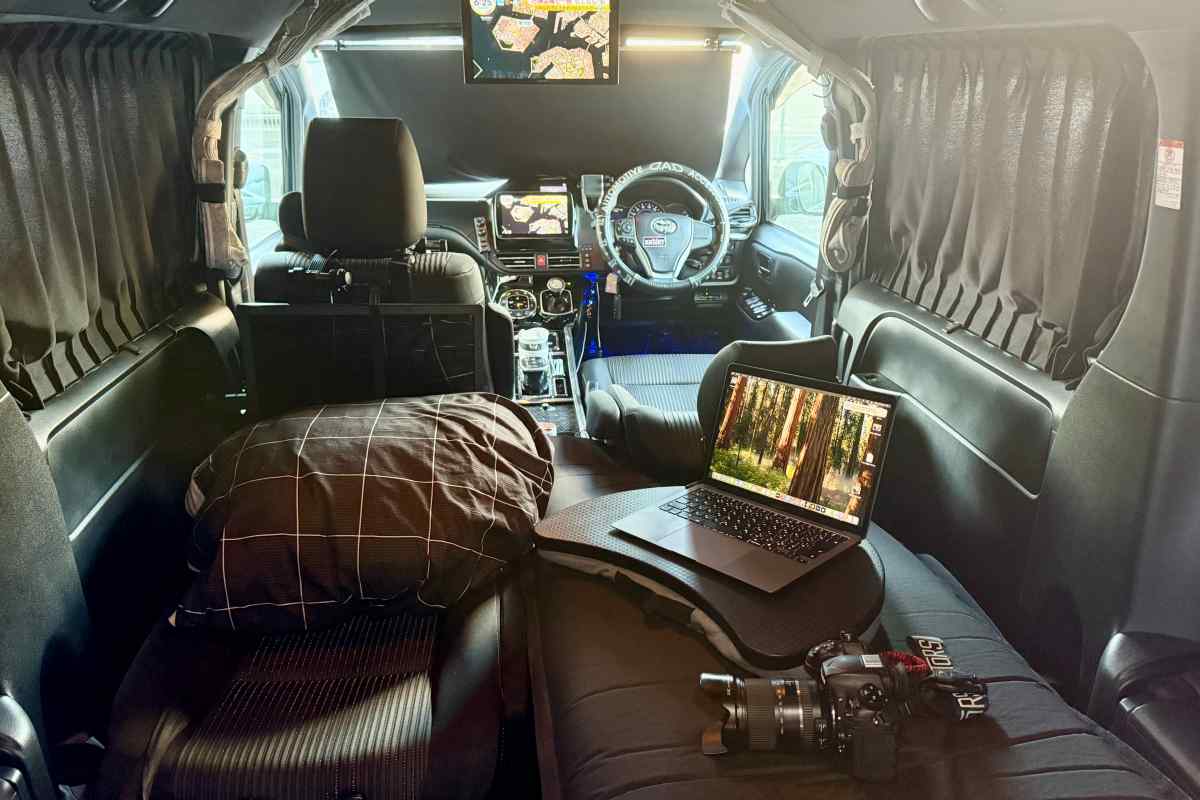
まとめ|車内ネット環境として私がイーサネットテザリングを選んだ理由
車の中でネット環境を作る方法はいくつかありますが、実際に試していく中で私が最終的に落ち着いたのがイーサネットテザリングでした。
スマホは回線担当、無線ハブはWi-Fi担当というように役割を分けることで、長時間使っても通信が安定しやすく、発熱も抑えられるようになります。
使う機材は少し増えますが、一度構成を整えてしまえば普段の運用はとてもシンプルです。
短時間の利用やスマホ1台だけで完結したい場合は、ハッキリ言ってWi-Fiテザリングの方が手軽です。
しかし、車内で動画を見たりPCで作業をしたりと、ネットを長く使う環境では有線構成のメリットは強いです。
イーサネットテザリングの機器を車から持ち出し、外出先で簡易ネット環境として使うこともできます。
車の使い方やネットの利用時間によって、最適な方法は変わります。
これから車内Wi-Fi環境の構築を考えている方は、自分の使い方に合わせて選択肢のひとつとしてイーサネットテザリングも検討してみてくださいね。