HDMI入力がないカーナビでも、Fire TV Stickは使えます。
条件さえ合えば、NetflixやYouTubeをナビ画面や後席モニターでそのまま再生可能です。
ただし、何も考えずにつなげば映る――という話ではありません。
必要なのは、RCA入力の有無と、正しい変換方法。
ここを間違えると「映らない」「音だけ出る」といった失敗につながります。
この記事では、HDMI入力がないナビで Fire TV Stick を実際に使った体験をもとに、
- 使える条件
- 一番シンプルな接続方法
- やりがちな失敗と注意点
を順番に解説します。
「HDMIがないから無理」と諦める前に、まずは結論だけ確認してください。
HDMI入力がないカーナビでFire TV Stickを使うには、
HDMI→RCA変換ケーブルとFire TV Stick本体が必要です。
私が実際に使っているのは、
▶ HDMIをRCAに変換できる カシムラ KD-232
▶ 動画配信を楽しむための Fire TV Stick
この記事では、この組み合わせを前提に解説しています。
- ファイヤースティックを車で使うときの基本条件と仕組み
- HDMIなしナビに接続するための裏技と必要アイテム
- NetflixやYouTubeを車内で楽しむ方法と注意点
- 実際に使って感じたメリット・デメリット
- 家族ドライブや車中泊での活用シーン
HDMI入力がないカーナビでもFire TV Stickは使える【結論】
結論から言うと、HDMI入力がないカーナビでもFire TV Stickは使えます。
ただし、どんなナビでも無条件に使えるわけではありません。
ポイントは次の2つです。
- RCA(赤・白・黄)の外部入力があるか
- HDMI信号をRCAに変換する方法を使うか
この条件を満たせば、HDMI端子がないナビでも
NetflixやYouTubeをナビ画面、または後席モニターに表示できます。
使えるケース・使えないケースを整理
- ナビにRCA入力(外部入力)がある
- もしくは、外部入力アダプターを追加できる車種
- HDMI→RCA変換を使って接続する
- 外部入力そのものが使えないナビ
- 電源が不安定でFire TV Stickが正常起動しない
- 変換方法を間違えている(HDMI→RCA非対応品など)
「HDMIがない=無理」ではなく、
「外部入力をどう確保するか」 が判断基準になります。
一番シンプルな解決策
RCA入力があるナビなら、
HDMI信号をRCAに変換する方法が最もシンプルです。
実際に多く使われているのが、
カシムラ KD-232 のような
HDMI→RCA変換ケーブル。
この方法なら、
- 配線がシンプル
- 追加機器が少ない
- 車内でも取り回ししやすい
というメリットがあります。
先に知っておくべき注意点
- 画質はHDMI直結より落ちる(SD相当)
- 電源は5V/1A以上(できれば2A)が必須
- 走行中の運転席での視聴は不可(同乗者用が前提)
これらを理解したうえで使えば、
「思っていたより普通に使える」 というのが正直な結論です。
ファイヤースティックを車で使う仕組みと前提条件

ファイヤースティックは、自宅のテレビで映画やドラマを楽しむためのストリーミングデバイスです。
基本的にはHDMI入力端子に差し込んで使う設計なので、カーナビにHDMI端子がない場合「そのままでは使えない」のが前提になります。
では、なぜ車でファイヤースティックを使いたい人が増えているのでしょうか。
それは、ドライブ中の家族や子供との時間を映画やアニメで快適に過ごしたいというニーズがあるからです。
車で使うときに必要なものって何?
- HDMI入力端子:映像・音声を受け取る必須条件
- 電源(5V/1A以上):シガーソケットやUSBアダプターで供給
- インターネット環境:スマホのテザリングや車載Wi-Fiルーターが必要
この3つが揃えば、自宅と同じようにNetflixやYouTubeを車内で楽しめます。
走行中に見ても大丈夫なの?
走行中に運転席で映像を見るのは、道路交通法で禁止されています。
実際に映像を楽しめるのは、「後席モニター」がメインです。
運転手は音声だけを聞いて楽しむといった工夫も必要ですね。
HDMI入力端子がないナビで使うための前提条件
つまり、HDMI端子がないナビでファイヤースティックを使いたい場合は、「どうやって映像信号を取り込むか」がポイントになります。
次の章では、その具体的な方法を解説していきます。
HDMIなしのナビでもファイヤースティックを接続する方法

HDMI入力がないカーナビにファイヤースティックをつなぐには、少し工夫が必要です。
ここでカギとなるのが、「外部入力端子(RCA)」を利用する方法。
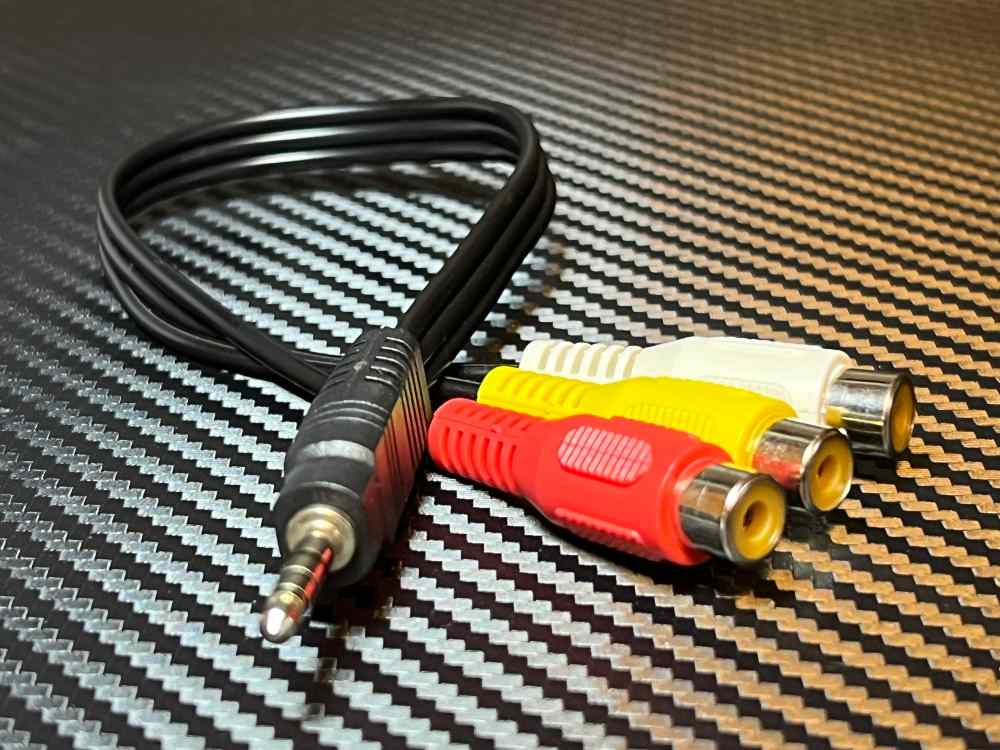
赤・白・黄の3本ケーブルを覚えている方も多いと思います。
昔のゲーム機やビデオデッキをつなぐのに使った、あの端子です。
RCA入力があるナビならどうつなぐ?
もしナビにRCA入力が備わっていれば、話は早いです。
HDMIをRCAに変換するアダプターを間に挟めば、ファイヤースティックの映像をそのままナビ画面に映すことができます。
配線もシンプルで、数千円のアダプターを購入すれば解決します。
RCA入力がないナビはどうすればいい?
純正ナビの多くは、そもそも外部入力端子が用意されていません。
その場合は、「外部入力アダプター」を増設する必要があります。
ビートソニックやデータシステムといったメーカーが、車種ごとに対応したアダプターを販売しています。
これをディーラーや電装ショップで取り付ければ、純正ナビにRCA入力を追加できるのです。
多少の知識は必要ですが、自分でDIYすることもできるので、チャレンジするのもいいかもしれませんね。
電源ってシガーソケットで足りるの?
ファイヤースティックを使うなら、USB給電が必須です。
車にUSB端子があればそのまま挿すだけで良いのですが、USB端子が無い場合はシガーソケットにUSBアダプターを挿し、5V/1A以上の電力を確保します。
できれば2A対応のものを用意すると安定します。
ネット環境はWi-Fiが必要?
ファイヤースティックは、インターネット接続が必須です。
スマホのテザリングを使えば手軽ですが、長時間の視聴ではデータ通信量が一気に膨らむので注意が必要です。
安定した利用を考えるなら、カロッツエリアの車載ルーター「DCT-WR200D」や、使い放題の楽天モバイルを利用した「イーサネットテザリング」といった車載Wi-Fiサービスを検討してみましょう。
カシムラKD-232を使ってファイヤースティックを接続する方法

HDMI入力のないカーナビでファイヤースティックを使うための切り札が、「カシムラ HDMI→RCA変換ケーブル KD-232」です。
単なる変換ケーブルに見えますが、これがまた車内利用を考えると細かい工夫が光るアイテム。
実際に使ってみると、「これ一択」と言いたくなる便利さがあります。
HDMIをRCAに変換する仕組み
ファイヤースティックはHDMI出力しか持っていません。
そこでKD-232がHDMI信号をアナログのRCA(赤・白・黄)に変換してくれるため、外部入力端子を持つナビや後席モニターに接続できるようになるんですね。
画質はフルHDではなくSD相当になりますが、車内で動画を観る用途なら十分実用的です。
USBポート付きで給電も同時に可能
KD-232の特徴のひとつが、USBポートが付いていること。
ファイヤースティック本体は電源供給が必要ですが、このUSB端子を利用すればケーブル1本で映像変換と給電をまかなえます。
実際に車内で配線してみてもスッキリ収まるので、家庭用のゴツい変換器より圧倒的にスマートです。
NTSC/PAL切替スイッチで幅広い対応

映像方式の違いにより、海外製モニターでは映らない場合もあります。
しかしKD-232はNTSC/PALの切り替えが可能。
そのため、国内外の多くのモニターに対応しているのが、安心できる大きなポイントとなっています。
実際のつなぎ方はどうやるの?

- ファイヤースティックをKD-232のHDMI端子に差し込む
- RCAケーブル(赤・白・黄)をナビに接続
- KD-232のUSB端子からファイヤースティックへ給電(シガーソケット→USBアダプターを利用)
- ナビの入力切替で「外部入力」を選択
→ 映像が映れば成功です。NetflixもPrime Videoも車内でそのまま楽しめます。
実際に使ってみた感想
実際にこのケーブルを使ってみると、「HDMIがないから無理」と諦めていた純正ナビでもファイヤースティックが動いた瞬間、ちょっと感動しました。
画質は家庭のテレビほどではないにせよ、車内で家族みんなが映画を観られる体験は十分価値があります。
子供も大人も退屈せず、ドライブが一気に楽しくなりました。
RCA入力があるナビなら、
HDMI→RCA変換を使うのが一番シンプルです。
私はカシムラ KD-232を使っていますが、
変換と給電をまとめて行えるため、車内配線がとても楽でした。
「とにかく確実に映したい」という人は、
実績のある変換ケーブルを選ぶのが安心です。
Fire TV Stickを車で使うときの注意点と失敗例
HDMI入力がないナビでも Fire TV Stick が使えるとはいえ、
やり方を間違えると「映らない」「途中で落ちる」といったトラブルに直行します。
ここでは、実際によくある失敗例を先にまとめておきます。
- 電源不足で映らない・再起動を繰り返す
- HDMI→RCA変換の“向き”を間違える
- 画質が悪い=不良品だと思い込む
- Netflixが映らない・音だけ出る
- 走行中に運転席で見ようとする
- エンジン停止中の使いすぎでバッテリー上がり
① 電源不足で映らない・再起動を繰り返す
一番多い失敗がこれです。
Fire TV Stickは、想像以上に電力を使います。
- ナビのUSB端子から給電
- 出力の弱いUSBアダプター
- 100円ショップのUSB電源
このあたりを使うと、
- 起動途中で落ちる
- 映像がカクつく
- 勝手に再起動する
といった症状が出がちです。
- 5V / 1A以上(できれば2A)のUSB電源を使う
- シガーソケット用USBアダプターを利用する
- 変換ケーブル側のUSB給電を安定させる
「映らない=故障」ではなく、
ほぼ電源不足だと思ってください。
② HDMI→RCA変換の“向き”を間違える
これは初心者が必ず一度はハマります。
- HDMI → RCA
- RCA → HDMI
この2つは別物です。
Fire TV Stickをナビにつなぐ場合に必要なのは、
HDMI出力をRCA入力に変換するタイプ。
逆の製品を買うと、
物理的につながっても映像は一切出ません。
- 「HDMI → RCA(出力)」と明記された製品を選ぶ
- Fire TV Stick対応の実例があるものを選ぶ
実際には
カシムラ KD-232
のような、用途が明確な製品を使うのが安全です。
③ 画質が悪い=不良品だと思い込む
HDMIをRCAに変換する以上、
画質はどうしても SD相当(480p前後) になります。
- 文字が少しにじむ
- 映画の細部が甘い
これは仕様です。
大画面テレビと比べて
「汚い」「失敗した」と感じる人もいますが、
後席モニターやナビ画面で観る用途なら実用レベル。
高画質を求める人には、この方法は向いていません。
④ Netflixが映らない・音だけ出る
環境によっては、
- 画面が真っ黒
- 音声だけ再生される
というケースがあります。
原因は、
HDCP(著作権保護)と変換機器の相性。
すべての環境で必ず再生できるわけではありません。
- 変換実績のある機器を使う
- まずはPrime VideoやYouTubeで動作確認
- 映らない場合は、アプリや設定を切り分ける
なお、この症状は変換機器との相性によって左右されます。
私の環境では カシムラ KD-232 を使用したところ、
Netflix・Prime Videoともに問題なく映像が表示されました。
すべての環境で再生を保証するものではありませんが、
少なくとも「絶対映らない」というわけではなく、
変換機器選びが大切だと感じています。
⑤ 走行中に運転席で見ようとする
これは技術的な失敗ではなく、ルールの問題です。
- 走行中に運転席で映像を見るのはNG
- 視聴はあくまで同乗者・後席モニター用
ナビによっては、
走行中に自動で映像が消える仕様もあります。
- 後席モニター前提で使う
- 運転中は音声のみ楽しむ
⑥ エンジン停止中の使いすぎでバッテリー上がり
車中泊や休憩中に便利だからといって、
長時間使い続けるとバッテリー上がりのリスクがあります。
- エンジン停止中は使いすぎない
- 長時間視聴するならポータブル電源を検討
失敗しないためのまとめ
Fire TV Stick車載で失敗しやすいポイントは、
- 電源
- 変換方法
- 期待値(画質・用途)
この3つです。
逆に言えば、
ここを理解したうえで使えば、大きなトラブルはほぼ回避できます。
ファイヤースティックを車で使うときのデメリットまとめ

ファイヤースティックをRCA経由でナビや後席モニターに接続すると、確かに映像は映ります。
ですが実際に使ってみると、「完璧!」とはいかない部分もあります。
ここでは、私が体験して気づいたデメリットを整理します。
画質はSDレベル程度まで落ちる
HDMIをRCAに変換すると、フルHDや4Kの高画質は維持できません。
解像度は480p程度に落ちるため、Netflixの映画もややにじんだ印象になります。
大画面モニターでは、ちょっと荒さが目立つかもしれません。
ただ、後席モニターやカーナビのモニターで観る程度なら、「まあこれくらいで十分じゃないかな」と感じるでしょう。
安定した電源の確保が必須
ファイヤースティックは、常に給電が必要です。
シガーソケットからUSB電源を供給できますが、電流が弱いと映像が止まったり再起動したりすることがあるので注意しましょう。
私も最初は100円ショップのUSBアダプターを使っていましたが、痛い目を見ました。
結局、2A対応のちゃんとしたカーアダプターに変えたのですが、安定して使えるようになりました。
通信環境の確保がちょっと大変
ファイヤースティックは、インターネット接続が必須です。
スマホのテザリングは手軽ですが、動画再生を続けると物凄い勢いでギガを消費します。
特に子供がアニメを連続視聴すると、あっという間に通信制限…なんて悲劇も。
長時間利用を考えるなら、車載Wi-Fiルーターを用意するか、使い放題のモバイル回線でテザリングすると安心です。
バッテリー上がりのリスク
エンジン停止中に長時間視聴していると、車のバッテリーが消耗してエンジンがかからなくなる可能性があります。
私も一度ヒヤッとしたことがあり、ポータブル電源の必要性を感じていますが、高過ぎるのでまだ購入していません。
キャンプや車中泊を考える人は、この点を特に注意してくださいね。
後席モニターで楽しむ!ファイヤースティック車載のメリット

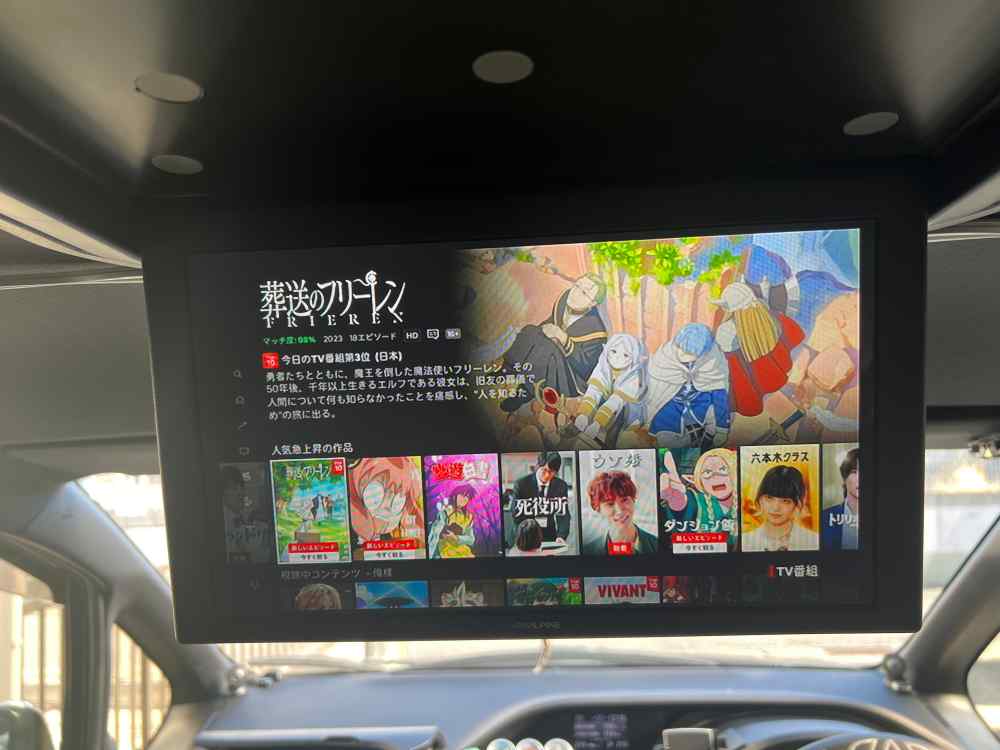
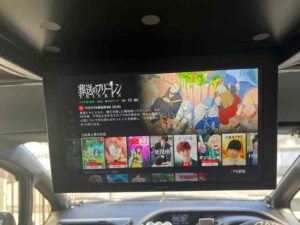
ファイヤースティックを車で使う大きな魅力は、やはり「後席モニター」に映せることですよね。
運転席のナビ画面は走行中の映像表示が制限されますが、後席なら安心してNetflixやYouTubeを楽しめます。
ここでは、後席モニターでの使い方と実際に使って感じたメリットをまとめます。
※助手席の妻も楽しめるように、カーナビのモニターでも視聴できるようにはしてあります。
ナビから後席モニターへ映す仕組み
多くの純正ナビは、「外部入力からの映像を後席モニターに出力」できる仕様になっています。
RCA入力をナビに増設しファイヤースティックを接続すれば、同じ映像が後席にも表示されます。
また、後席専用モニターを追加している場合は、RCAケーブルを分配して直接入力する方法もあります。
子供の「まだ着かない?」を解消
長距離ドライブで子供が退屈すると、後部座席からの「まだ着かない?」攻撃が始まります。
そこでアニメシリーズを流しておくだけで、子供は夢中になって画面に集中。
親は運転に集中でき、車内の雰囲気もピリピリせず穏やかです。
実際、わが家でも長距離移動がぐっと楽になりました。
車内がミニ映画館に変わる
フリップダウンモニターや大画面の後席モニターを使えば、車内がちょっとした映画館に早変わり。
カースピーカーから音声を出せば迫力も十分で、家族みんなで映画館気分を楽しめます。
助手席に座った大人も一緒にストーリーに引き込まれ、あっという間に目的地に到着する感覚です。
私の場合、さらに拘ってしまい「19インチのポータブルテレビ」まで繋げてしまいました。
車中泊時には19インチの大画面でNetflixを楽しんでいます!
渋滞や車中泊でも大活躍
渋滞中や車中泊の時間をどう過ごすかはドライバーの悩みですが、ファイヤースティックがあればその時間もエンタメタイムに。
実際に「映画1本観終わったら目的地に着いていた」という体験もあり、退屈な移動がむしろ楽しいイベントに変わります。
Fire TV StickをHDMIなしのカーナビで使うときのよくある質問(FAQ)
まとめ|HDMIなしナビでFire TV Stickを使うのが向いている人・向かない人

HDMI入力がないカーナビでも、条件さえ合えば Fire TV Stick は使えます。
ただし、誰にでも無条件でおすすめできる方法ではありません。
最後に、どんな人に向いていて、どんな人には向かないか を整理します。
こんな人にはおすすめ
- HDMI入力がないナビを使っているが、買い替えはしたくない
- ナビや後席モニターで Netflix・YouTubeを見られれば十分
- 画質は多少落ちても気にならない
- 子どもや同乗者向けの車内エンタメを充実させたい
- 配線や接続をシンプルに済ませたい
特に、RCA入力があるナビを使っている場合は、
HDMI→RCA変換を使うだけで環境が一変します。
実際、
カシムラ KD-232 のような変換ケーブルを使えば、
大がかりな加工なしでFire TV Stickを活用できます。
こんな人には向かない
- フルHDや4Kなど、高画質を最優先したい
- 配線や設定を一切触りたくない
- 走行中に運転席で映像を見たい
- 安定した電源や通信環境を用意できない
この方法はあくまで
「今あるナビを活かす現実的な妥協案」です。
高画質や快適さを重視するなら、
最初からHDMI入力付きナビや専用モニターを選んだほうが満足度は高いでしょう。
結論
HDMI入力がないからといって、
Fire TV Stickを車で使うことを諦める必要はありません。
- 条件を理解する
- できること・できないことを割り切る
この2点さえ押さえれば、
車内は十分「使えるエンタメ空間」になります。
「今のナビを活かしつつ、車内時間を快適にしたい」
そんな人にとって、この方法は現実的でコスパの良い選択肢です。
HDMI入力がないナビでも、
条件さえ合えば Fire TV Stickで動画を楽しめます。
そのために必要なのが、
▶ HDMI信号をRCAに変換する カシムラ KD-232
▶ 動画配信を楽しむ Fire TV Stick
ナビを買い替えずに車内エンタメを充実させたいなら、
この組み合わせは現実的でコスパの良い選択肢です。
車内を快適にする関連記事
- 車内快適グッズを総まとめ!キャンプやドライブに必須のアイテムを紹介。
▶ 【車中泊・テレワーク対応】車内を快適空間に変えるおすすめグッズ12選|実体験レビュー付き - 車で使えるアロマオイルを徹底比較。おすすめの香りと安全な使い方を紹介。
▶ 芳香剤はもう卒業!車で使える「女子ウケ抜群」のアロマオイルとおすすめディフューザー - 夜間の視界を改善!デジタルインナーミラーの実体験レビュー。
▶ ドリームメーカー DMDR-25レビュー|デジタルインナーミラーの夜間性能と注意点 - 暮らしのアイテムをまとめた特集ページも参考にどうぞ。
▶ 生活便利グッズおすすめ15選!暮らしを快適にする実体験レビューまとめ - 狭い車内を快適に!収納力がアップする便利アイテムをレビュー。
▶ 【車内PC作業に最適】IKEAの膝上クッションテーブルをレビュー|無印良品とも比較! - 外部ネット接続で映画も快適!車載Wi-Fiルーターを徹底解説。
▶ 【旧型ユーザーが語る】DCT-WR200Dを買うべき?車載Wi-Fiルーターを徹底レビュー|使用感・違い・注意点まとめ - 車中泊に必須!折りたたみ式マットの使用感をレビュー。
▶ 【熟睡できる車中泊】オンリースタイル車中泊専用マットを徹底レビュー|口コミ・比較まとめ